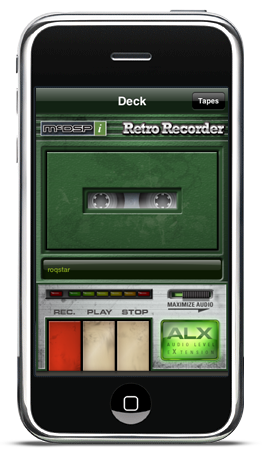
Retro Recorder es la nueva aplicación para el iPhone de los profesionales del software de audio McDSP.
Me encanta su interfaz. Puede grabar audio según el fabricante "desde ideas cortas, hasta largas reuniones qeu duran horas".
La gran novedad en este programa es la tecnología ALX que ha desarrollado McDSP. Esta tecnología "mejora la calidad de las grabaciones mas allá de las capacidades de grabadores portátiles que cuestan muchas veces su precio. Incluso sin un micrófono externo, Retro Recorder puede capturar della que otros grabadores no pueden, hasta 32 veces mas nivel de señal..."
Vaya! McDsp se entusiasmó demasiado al escribir eso :-) estoy seguro que lo que ALX hace es usar algunos algoritmos derivados de las aplicaciones profesionales de la compañía para comprimir, limpiar, y limitar la señal. Con esto logra que los sonidos que se pierden en el ruido de fondo se oigan mas claro, pero definitivamente no puede mejorar la capacidad del hardware del iPhone para sonar mejor que un dispositivo portátil dedicado al audio. Prueba de ello es que solo graba señales mono, a 22,050Hz. Eso implica que los WAV que grabe solo pueden samplear hasta los 11,025 Hz, lo que es bastante limitado para los estándares actuales.
Bueno, no es una aplicación para audio profesional así que está muy bien. Además solo cuesta $2.99. Si tienes un iPhone, vale la pena convertirlo en un grabador que siempre cargues...para cuando la inspiración golpee.
Además de mejoras en las funciones existentes, esta actualización agrega muchas nuevas funciones entre las que destaca la capacidad de importar librerías en formato S1000, S3000, S5000/S6000, Z4/Z8, y MPC4000. Estos fueron los aparatos que reinaron el mundo del sampling antes que los samplers virtuales tomaran el control, por lo tanto hay muchas personas que tienen bastantes librerías en estos formatos, y aunque casi todos los samplers virtuales leen estas librerías, casi ninguna unidad hardware lo hacía hasta ahora. Para aquellos que aún usen alguno de estos samplers antiguos con tal de no perder sus sonidos, ahora tienen una opción para actualizarse.
Esto también significa que ahora podrás cargar una gran variedad de sonidos en em MPC5000, y no solo percusión. De hecho una librería de sonidos de pianos es incluída.
Si tienes un MPC5000, esta actualización la convierte en una verdadera workstation del sampling, descárgatela.
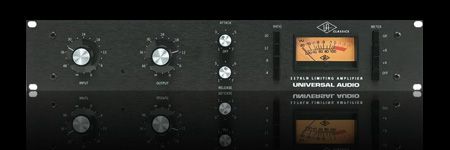
El 1176 de Universal Audio es uno de los compresores de audio mas cotizados.
Tengo que admitirlo... soy malo usando compresores. Casi siempre llego al sonido que deseo, pero a través de un montón de prueba y error. Además solo uso compresores con carácter, porque es mas fácil escuchar lo que hacen que con uno transparente.
Cuando empecé en esto del audio no sabía usar EQs tampoco, pero encontré un excelente método para encontrar la frecuencia que deseaba eliminar o realzar: Configuras una banda muy angosta, le subes unos 8 o 10 dB y empiezas a "barrer" las frecuencia (ir de arriba a abajo en el rango de frecuencias), hasta que encuentres la frecuencia buscada, que por supuesto resalta bastante cuando pasas por ella. Luego le bajas a la ganancia, y ajustas el ancho de banda y el corte o realce al gusto.
Siempre busqué un método igual de sencillo y efectivo para usar compresores, y algunos ya habían intentado explicármelo, pero hasta hace poco que encontré este video lo entendí:
Lamentablemente está en inglés, pero te describo el proceso para que no te pierdas. . .
Es básicamente lo mismo que para los EQ: Configuras los distintos parámetros de tal forma que el efecto del proceso (Compresión, EQ, De-Essing, etc) sea exagerado, y luego regresas a configuraciones mas moderadas y útiles.
Aunque voy a detallar el método paso a paso, como siempre lo mas importante es escuchar. Es imposible sacar el máximo de estas herramientas viendo los medidores y los controles físicos en ellos. Tener un método es bueno para empezar a entender los compresores y los efectos de cada control, pero no es una llave mágica para el uso de compresores.
Al detallar el método, cuando me refiera a "pista", me refiero a una grabación que bien puede ser un solo instrumento (como una guitarra o un bajo), un grupo de tracks como una batería, o música completa. En fin, cualquier material de audio. Bien, Empecemos:
Configuras tu compresor así: Threshold al máximo: en esta posición no habrá compresión, pues una señal distorsionaría terriblemente para sobrepasar el umbral máximo de un compresor. Ratio al máximo: para que el efecto de la compresión, cuando ocurra, sea mas dramático y mas fácil de escuchar. Attack y Release: Configurados con los tiempos mas rápidos disponibles (generalmente esto sería con una posición totalmente a la izquierda para potenciómetros).
Haces sonar el material que vas a comprimir. Empiezas a bajar el Threshold hasta que veas el medidor de reducción de ganancia que sube y baja, indicando cómo la señal supera el nivel del Threshold (cuando hay reducción de ganancia), y luego se reduce por debajo de éste. El nivel idóneo dependerá de qué quieres hacer con el compresor. Si sólo quieres atrapar uno picos demasiado altos por allí, pues entonces deber configurar el Threshold para que la reducción de ganancia se dispare sólo en esos picos. En cambio, si quieres que el compresor esté funcionando siempre, modificando la dinámica de la pista, pues debes configurarlo de tal forma que el medidor indique siempre reducción de ganancia. Tener un objetivo claro de para qué usas el compresor, escuchar detenidamenteel efecto, y experimentar con distintos valores, te llevarán a dar con el ajuste ideal.
Ahora ajusta el control Attack (ataque). Lo subes poco a poco haciendo mas lento el ataque. Recuerda que en este momento el Ratio todavía está en lo máximo, así que habrá toneladas de compresión. Lo que buscas acá es escuchar la "pegada" que imparte la compresión. Por ejemplo si tu propósito para usar el compresor es tener un sonido mas suave, pero ahora te suena mas bien percusivo y "puntiagudo", entonces tendrás que tener un ataque mas o menos rápido de modo que el compresor capture y redondee esos picos. En cambio si lo que quieres es darle mas impacto y pegada a tu material, necesitas un ataque mas bien moderado, para que el compresor deje pasar los picos sin aplastarlos tanto. Barre todos los tiempos de ataque disponibles buscando donde se logra el efecto que deseas. Hay que tener especialmente cuidado con las pistas que contengan frecuencias muy graves. Un ataque muy rápido puede llegar a distorsionar por completo la forma de onda de las frecuencias mas bajas.
Ahora configuras el Release (relajación). Es el tiempo que le toma al compresor dejar de comprimir la señal después de que ésta haya descendido debajo del nivel del Threshold. Una vez más, barre los tiempos escuchando el efecto en las distintas posiciones. Un Realease muy rápido y la señal "bombeará", haciendo el efecto del compresor bastante obvio y dramático. Claro que esto puede ser usado como un efecto si así se desea. Algo que a mi me gusta hacer a veces, es configurar un Release rápido para la caja de la batería. Junto con un ataque moderado, y un Ratio mas o menos severo, se puede lograr un sonido bastante impactante cuando el compresor deja de hacer su trabajo justo después del transitorio inicial del tambor. Por otro lado un realease muy lento haría que el compresor esté siempre funcionando sobre la señal, el medidor de reducción de ganancia se vería siempre marcando gran reducción, y el rango dinámico del material quedaría aplastado.
Recuerda que hasta ahora el Ratio, que es básicamente la cantidad de compresión aplicada, ha estado al máximo. No es común usar un compresor con el Ratio al máximo, y un Ratio de 10:1 en adelante ya se considera Limitación. En este método, el Ratio se usa al máximo hasta el último momento para que los ajustes de los otros parámetros sean mas obvios, y el oído se acostumbre al efecto de cada control. Lentamente empieza a reducir el Ratio, a la vez que escuchas cómo el nivel de compresión se reduce. No hay reglas rígidas, pero en internet puedes encontrar varias tablas con ajustes sugeridos para diferentes instrumentos. Además el ajuste es bastante subjetivo, y tanto puede ser que desees algo bastante modesto (unos 2 o 3 dB de reducción) para controlar la dinámica, o algo mas dramático para esculpir el sonido (unos 4 o 6 dB de reducción de ganancia).
Cuando encuentres un Ratio que produzca el sonido que estás buscando, vale la pena empezar a experimentar con el resto de parámetros. Mueve un poco el Attack a ver si te gusta mas así. Mueve el Release a ver si el efecto que deseas se hace mas pronunciado o desaparece. Puede que el compresor no esté capturando algunos picos que deseas comprimir, es hora de volver a ajustar el Threshold.
Consideraciones:
Recuerda que, como ya dijimos, este no es un método con pasos rígidos, que al seguirlo rigurosamente conseguirás el sonido del millón de dólares. Yo diría que más que un método para aprender a comprimir audio, es un método para aprender a usar un compresor de audio. La diferencia es que quizá no sea lo más práctico para conseguir el sonido ideal para cualquier material, pero si es muy útil para educar el oído a escuchar los efectos de los diferentes parámetros de un compresor.
La experimentación, la prácica y (si, adivinaste...) escuchar con mucha atención, es lo que a fin de cuentas te llevará a obtener el resultado buscado. No puedo enfatizarte lo suficiente el hecho de que el audio es, en su misma naturaleza, sonido... ¿Qué pintor pintará sus cuadros con los ojos cerrados? Pues sería lo mismo intentar mezclar, ecualizar, o comprimir audio, sin escuchar. Sin escuchar, obtendrás el equivalente sonoro al cubismo de Picasso...
Otro aspecto que hay que tener presente durante el proceso, y por lo que también es muy necesario escuchar con atención, es el hecho de que el Ratio está en lo máximo hasta el último momento. Como ya hemos dicho, esto es para hacer mas obvio el efecto del compresor y de sus otros controles, pero el sonido resultante es poco natural. La compresión es un efecto difícil de escuchar para oídos no entrenados, y este método te brinda un sistema para entrenar tus oídos. Así que cuando estés ajustando el Threshold, el Attack y el Release, no te quedes batallando por lograr el sonido deseado sin haber ajustado el Ratio a un nivel mas usable. Por ejemplo, podrías tener un ajuste en el Release que sea el ideal para una compresión transparente, pero con el Ratio al máximo el sonido aún bombeará un poco.
Las Herramientas:
Te recomiendo que si usas un plug-in, usa uno con controles estilo hardware, sin gráficas adicionales (Claro que el medidor de reducción de ganancia es bienvenido) para que no te distraigan. Por ejemplo, hay algunos plug ins que te permiten configurar el Threshold sobre el medidor de nivel de la pista. Deja esto para cuando tengas mas experiencia, por ahora concentrate en escuchar mientras ajustas los parámetros. Dos plug ins gratuitos que te recomiendo ampliamente por su sonido, e interfaz de usuario, es el Rough Rider de Audio Damage, y el Classic Compresor de Kjaerhus Audio. En especial me gusta el Rough Rider por su sonido, sus gráficas grandes, y su excelente medidor que puedes usar para visualizar el nivel de salida, o el nivel de reducción de ganancia.
Además, añádele paciencia. La compresión de audio es difícil de dominar, pero si practicas, serás capaz de esculpir tu sonido para darle ese toqué profesional.
Para comentarles que Frecuencia Fundamental cuenta con un nuevo sitio amigo: Electrónica Tecnofase.
Es un excelente blog de electrónica, con muchos circuitos y tutoriales. Excelente paral los que estamos intentando aprender algo. Incluso hay algunos circuitos directamente relacionados con el audio, que podrían resultar muy útiles. Ejemplo es este medidor de potencia de amplificadores.
Ya lo sabes, otro recurso muy valioso para los amantes de la electrónica y el "hágalo usted mismo".
Audio Units es el formato de plug in desarrollado por Apple para el driver Core Audio del Mac OSX.
Cualquier desarrollador de aplicaciones para Mac OSx puede adoptar este formato, pero no es requerido. Por ejemplo muchas aplicaciones para Mac OSX usan VST. Audio Units es el formato de plug in utilizado por Logic.
El formato Audio Units permite comunicación de 2 vías con los plug ins. Por ejemplo, un instrumento virtual puede recibir información MIDI del secuenciador, y retornar audio. O env iar audio a un plug in para ser procesado, y luego retornar la salida del plug in al anfitrión. Esto permite el proceso en tiempo real del audio, indispensable para usarlo en la etapa de mezcla.
Core Audio (Audio Central en español) es el sub-sistema de audio del sistema MAC OSX de Apple. Resulta ser el driver de audio nativo para Mac OSX.
Core Audio maneja todas las comunicaciones de audio para el sistema operativo en sí, y para cualquier aplicación escrita para hacer uso de él.
Core Audio soporta audio multi canal, básicamente tantos canales como salidas y entradas físicas (que pueden ser en varias interfaces de audio) se tengan disponibles.
Core Audio también soporta audio de hasta 192 Khz, y hasta 32 bit, así que está listo para el futuro.
Ableton Live es un programa bastante innovador. Revolucionó el mundo de las Estaciones Digitales de Trabajo DAW, y le brindó una forma nueva de trabajar a muchos músicos alrededor del mundo, tanto en el estudio como en vivo. Sin embargo Ableton no es un programa muy intuitivo. No que sea difícil de usar, sino que hace cosas que otros DAW no hacen, y por lo tanto uno no tiene el paradigma en la mente.
He visto mucha confusión respecto a Live ( incluso en mí mismo ), y es que es un programa tan amplio y flexible, que no es fácil "captarlo" en una sola sentada. Por eso me di a la tarea de investigar la opinión de expertos, y postearla acá con la meta de informar a aquellos que pueden estar considerando hacer de Live su DAW principal.
La pregunta que le he hecho a 2 (hasta ahora, espero sean mas...) profesionales del mundo del audio es ¿Es Ableton Live para mí?. La primera entrega fue la respuesta de Gus Lozada, Gerente de Soporte Técnico y Especialista de AVID. Puedes encontrarla acá.
Le hice la misma pregunta a Craig Anderton, en este "Pro Review" de Ableton Live 8. Craig es una personalidad en el mundo del audio, escribiendo pruebas de equipo y tutoriales para las revistas mas importantes tales como EQ y Sound on Sound, entre muchas otras. También ha escritos muchos libros y manuales relacionados al audio, sintetizadores, secuenciadores, equipo para guitarristas, y mucho mas. También es moderador de varios foros en Harmony Central, incluyendo el propio. Es, en resumen, una de las personas mas calificadas para responder la pregunta. He aquí su respuesta, que amablemente me dio permiso de traducir y publicar:
¿Es Ableton Live Para mí?
Publicado por Craig Anderton como respuesta a
una pregutna realizada en este foro. Publicado y traducido con permiso del autor.
Craig Anderton es un productor, guitarrista, ingeniero, y autor. Escribe para las publicaciones mas importantes del mundo del audio y modera su propio foro en Harmony Central.
Como he dicho previamente, considero Live como un instrumento musical disfrazado como un DAW (Estación de trabajo de audio digital, o secuenciador). Sin embargo, esa es mi opinión personal basada en cómo yo lo uso. La verdad es que hay muchas, muchas formas de usar Live. Siempre me impresiona cuando miro sobre el hombro de alguien para ver cómo usa Live: Uno casi podría llegar a pensar que es un programa diferente.
Vi un tipo que usaba Live y nunca usaba más de un “Scene” (Escena. En Live, loops de diferentes tracks, agrupados). El arrastraba y soltaba loops hacia y desde una sola “Scene” para crear mixes de DJ. Por otro lado yo uso montones de “Scenes” para hacer prácticamente lo mismo. Algunos usan Live como otras personas usarían Traktor, otros lo usan como un DAW tradicional, trabajando casi siempre en el modo lineal “Arrangement”.
Algunos usuarios de computadoras Mac, empezaron a usar Live como un “Acid para Mac”, en los días antes que apareciera Boot Camp. Otros empezaron a usar Live en conjunto con otro DAW, como por ejemplo Pro Tools, pero al transcurrir el tiempo Live pasó a ser su DAW principal.
Live ha llegado al punto en que puede ser usado casi de cualquier forma, y para casi cualquier cosa que uno quiera. Yo toqué con otro tipo en Europa que usaba Live para correr en vivo plug ins de efectos durante el show. El nunca grababa nada en Live o ni siquiera usaba loops. Y también vi a George Lewis, usando Live con dos laptops, haciendo más que nada música estilo Musique Concrete.
Respecto a integrar Live con otros DAWs, tales como Pro tolos, Sonar, DP, etc, todos éstos no tienen nada parecido al “Session View” (donde puedes mezclar y manipular loops en tiempo real), pero tienen otros atributos (No intentes editar partituras en Live – No lo hace). Live tiene esta inusual Habilidad de usar Rewire tanto en modo “maestro” como en modo “esclavo”. Así que no hay nada que le impida a uno, digamos, usar “Session View” en Live para componer una canción, y luego usar Rewire, ya sea para correr Live junto con otro DAW, o para grabar las pistas al otro DAW para luego mezclarlas.
Un último pensamiento: Solo porque Live sobresale haciendo ciertas cosas, eso no quiere decir, que no sea bueno para hacer otras cosas. Es como un auto deportivo: Si, puedes tomar curvas muy pronunciadas a 120 Km/h, pero también lo puedes usar para ir al súper mercado, y te sirve para transportar tus víveres al igual de bien que el sedan diseñado para ir al súper mercado, y no para tomar curvas a gran velocidad.
Además, solo porque Live sea un programa brillante, no significa que otros programas no sean brillantes a sus propias maneras. Esa es una razón por la que continúo usando diferentes programas para diferentes aplicaciones.
Primero mi preferida: Automap de Novation para el iPhone. El famoso protocolo para controlar DAWs y plug ins de novation, ahora disponible para el iPhoney iPod touch. Esto significa que instalando la aplicación serás capaz de controlar todos los parámetros en tu secuenciador y plug ins, utilizando la pantalla táctil del iPhone o iPod Touch.
Teener Automap en el iPhone es genial por muchos motivos: Puedes usarlo en conjunto con cualquiera de los controladores hardware de novation, tienes la posibilidad de controlar el DAW sin cables (por ejemplo controlar el transporte o el armado de tracks desde lejos), y el "mapeo" de los controles es automático, además de personalizable. Sin duda se venderá como pan caliente.
Las otras aplicaciones, pero que aún están en desarrollo por Line6 y otras compañías, son MIDI Mobilizer y RIG REMOTE, las cuales permitirán modificar desde un iPhone los parámetros de guitarras Variax y amplificadores VETA II, haciendo posible encontrar el sonido perfecto en cualquier lugar y en cualquier momento.
Sin duda el iPhone se ha convertido en una de las herramientas tecnológicas mas versátiles...
Este es un nuevo producto que se esperaba desde que Yamaha actualizó los Motif de "ES" a "XS". Estos son los nuevos sintetizadores Yamaha S90xs y S70xs.
La serie "S" de Yamaha usa el mismo motor de síntesis (sonidos) que la serie Motif, pero sus prestaciones son mas enfocadas a interpretación en vivo, y como controlador en estudio, mientras que para la serie Motif se reservan las prestaciones estilo "workstation".
El S90xs cuenta con 88 teclas, y el S70sx cuenta con 76. Ambos modelos incluyen todos los patches, performance (combinaciones de sonidos), arpegios (que incluye las megavoices) y efectos de circuitos virtuales de la serie motif XS. Además Yamaha añadió a la serie "S", 142 MB dedicadas exclusivamente a samples de pianos, para un total de 456 MB de samples de instrumentos variados. Entre esos nuevos samples de piano están los grabados recientemente de un piano de concierto: El famoso Yamaha S6 . Los controles físicos han sido también re-diseñados y se ven expectaculares. Posee capacidad USB para integración con DAWs, y destaca la capacidad de grabar y reproducir audio, usando tarjetas Flash o memorias USB.
Como verás, básicamente son un S90es con más de todo, mejores sonidos, y nuevas funciones. Está ideal para teclado controlador, banco de sonidos para ser secuenciados externamente, o como sintetizador general para tocar en vivo.